¿Cómo hacer una foto con tu famoso favorito con la ayuda de Inteligencia Artificial?
Las redes sociales se han inundado con imágenes de usuarios junto a personas famosas. Te enseñamos paso a paso cómo crear la tuya.
Fecha de publicación:
Fecha de modificación:
¿Has notado que las redes sociales están llenas de fotos de tus amigos junto a alguna celebridad? Pues bien, no es que la hayan conocido (en casi todos los casos) sino que lograron dichas imágenes gracias a los avances de la Inteligencia Artificial (IA). Por ende, acá te enseñamos paso a paso cómo crear tu foto con tu famoso favorito.
En la actualidad, existen múltiples herramientas que funcionan con IA, por lo que las opciones para generar ese tipo de imágenes pueden ser múltiples. Sin embargo, te dejaremos los pasos para que la generes por medio de Gemini, IA desarrollada por Google.
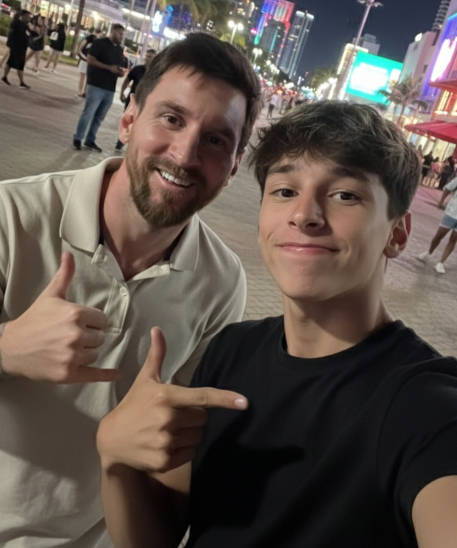
¿Cómo hacer una foto con tu famoso favorito con la ayuda de Inteligencia Artificial?
- Ingresa a Gemini: Esto lo puedes hacer directamente en tu navegador de la computadora o en el móvil.
- Prepara y sube tu foto: Elige la fotografía que deseas utilizar para la generación del contenido y súbela a la herramienta. Tu elección es personal, por lo que podría ser de cuerpo completo o solo retrato.
- Prepara y sube la foto de tu famoso: Gemini no procesa imágenes de otras personas obtenidas de internet por cuestiones éticas y legales, por lo que tú debes proporcionarle la foto que desees fusionar con la tuya.
- Redacta un prompt detallado: El siguiente paso es darle las instrucciones claras de qué es lo que quieres. En este paso puedes aclarar qué estilo de foto deseas, la pose de las personas, el fondo o escenario, la iluminación, etc. Ejemplo de prompt: “Take a photo taken with a Polaroid camera. The photo should look like an ordinary photograph, without an explicit subject or property. The photo should have a slight blur and a consistent light source, like a flash from a dark room, scattered throughout the photo. Don’t change the face. Change the background behind those two people with white curtains. With that girl hugging me”.
- Descarga el resultado.
Recuerda ser bastante específico en el prompt para obtener el resultado deseado. Además, toma en cuenta que un mismo prompt puede dar resultados variados, por lo que puedes realizar diversas pruebas hasta tener la imagen perfecta.
También es importante destacar que Gemini no procesa imágenes que infrinjan sus políticas.
